

 English · 가이드 목록
 简体中文 · 가이드 목록
 日本語 · 가이드 목록
 Español · 가이드 목록
도장 이미지가 흐릿하게 인쇄될 때: 크기와 해상도 맞추기
도장 PNG가 흐리게 출력된다면 원본 픽셀 수, 문서 안의 실제 크기, 그림 압축과 인쇄 배율을 차례로 확인하세요. 512픽셀 PNG의 크기별 PPI 계산과 Word·PDF 점검 방법을 정리했습니다.
다른 언어로 읽기 / Read in your language
이 글은 한국어로 제공합니다. 브라우저 번역 또는 아래 Google 번역을 이용할 수 있습니다. 링크를 누르면 공개 글의 주소를 Google에 전달하고 새 탭에서 엽니다. 자동번역에는 오류가 있을 수 있으므로 법률·행정 내용은 한국어 원문과 공식 출처를 확인하세요.
Machine translation, not a reviewed edition. For legal or administrative details, check the Korean original and official sources. Opens Google in a new tab.
이 글의 목차
핵심 3줄 요약
- 같은 512픽셀 PNG라도 문서에 크게 배치할수록 인쇄되는 1인치당 픽셀 수가 줄어듭니다.
- 미리보기 캡처 대신 저장한 원본 PNG를 사용하고, 가로세로 비율과 Word의 그림 압축 설정을 확인하세요.
- PDF의 화면 확대율과 인쇄 배율은 별개입니다. 최종 파일을 실제 크기로 시험 출력해 크기와 획을 확인하세요.
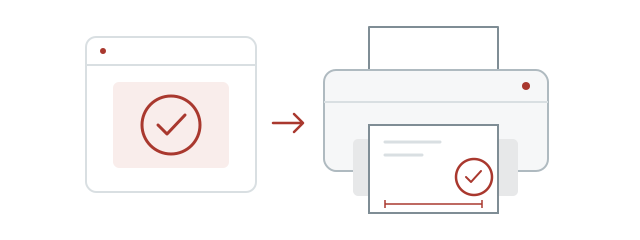
1어느 단계에서 흐려졌는지 먼저 나눠 보세요
화면에서 잘 보이던 도장이 종이에서는 흐리거나, Word에서는 선명한데 PDF에서 뭉개지는 경우가 있습니다. 원인을 찾을 때는 도장을 다시 만들기 전에 원본 PNG → 편집 문서 → 최종 PDF → 종이 출력 순서로 비교하세요. 앞 단계는 괜찮고 다음 단계부터 달라진다면 그 사이의 크기·저장·출력 설정을 먼저 살펴볼 수 있습니다.
화면을 아주 크게 확대했을 때 테두리에 픽셀이 보이는 현상만으로 인쇄 실패라고 판단하지는 마세요. 반대로 문서 전체를 작게 띄웠을 때 또렷해 보인다고 작은 글자의 획까지 잘 출력된다고 보장할 수도 없습니다. 확인 기준은 문서에서 실제로 사용할 크기입니다.
| 처음 문제가 보이는 곳 | 먼저 확인할 것 |
|---|---|
| 원본 PNG | 캡처·축소 사본인지, 원본 크기가 유지됐는지 |
| Word 문서 | 그림의 실제 너비와 높이, 저장 시 압축 여부 |
| 최종 PDF | PDF 변환 전후의 도장 크기와 획 변화 |
| 종이 출력 | 인쇄 배율, 용지 크기, 프린터 품질 설정 |
2512픽셀은 고정된 mm 크기를 뜻하지 않습니다
현재 Stampng 웹에서 저장하는 최종 파일은 512×512픽셀 PNG입니다. 픽셀 수는 이미지가 가진 가로·세로 정보량이고, PPI는 인쇄되는 1인치 안에 배치되는 이미지 픽셀 수입니다. 같은 파일이라도 문서에서 넓게 펼치면 PPI가 낮아지고, 작게 배치하면 높아집니다. 프린터의 잉크 점 밀도를 가리키는 DPI와 이미지의 PPI는 구분해서 보세요.
계산식은 ‘PPI = 가로 픽셀 수 ÷ (인쇄 너비 mm ÷ 25.4)’입니다. 예를 들어 512픽셀 파일 전체를 너비 20mm로 배치하면 약 650PPI, 50mm로 배치하면 약 260PPI입니다. 300PPI로 계산한 전체 너비는 약 43.35mm이지만, 이 숫자가 모든 도장의 선명함을 보장하거나 권장 도장 크기를 정하는 것은 아닙니다.
| 문서에 배치한 전체 너비 | 계산상 이미지 해상도 |
|---|---|
| 15mm | 약 867PPI |
| 20mm | 약 650PPI |
| 30mm | 약 433PPI |
| 40mm | 약 325PPI |
| 50mm | 약 260PPI |
근거 확인: Adobe Photoshop — Printed image resolution (새 탭) · Adobe Photoshop — How resizing affects image resolution and pixel dimensions (새 탭)
3크기를 키우기 전에 원본 PNG부터 되찾으세요
작은 사본을 크게 늘려도 원래의 세밀한 획이 되살아나지는 않습니다. 확대 과정에서 픽셀이 보간될 수 있지만, 새로 만들어진 픽셀과 원본에 실제로 있었던 정보는 다릅니다. 해상도 항목을 72에서 300으로 바꾸는 것만으로도 없는 정보가 생기지 않습니다. 픽셀을 추가하지 않는 변경은 주로 인쇄 크기와 PPI의 관계를 바꾸는 일입니다.
Stampng에서는 완성 화면의 PNG 저장으로 받은 파일을 사용하세요. 워터마크가 있는 미리보기 캡처나 메신저 화면에서 다시 저장한 축소 이미지를 원본 대신 쓰지 않습니다. 그림을 작게 만들어 별도 파일로 저장한 뒤 다시 확대하기보다, 원본 PNG는 그대로 보관하고 문서 안에서 배치 크기를 조절하는 편이 관리하기 쉽습니다.
필요한 크기에서 계속 획이 뭉개진다면 무리하게 확대하지 말고 출력 크기를 줄일 수 있는지 검토하세요. 큰 출력물이 필요하다면 더 많은 원본 픽셀을 가진 적절한 자료가 필요할 수 있습니다. 파일 형식만 PNG에서 PDF로 바꾼다고 정보량이 늘어나는 것은 아닙니다.
근거 확인: Adobe Photoshop — How resizing affects image resolution and pixel dimensions (새 탭)
4Word에서는 비율과 이미지 압축을 함께 확인하세요
그림을 가로로만 늘리면 원형 테두리가 타원이 되고 글자 획도 변형됩니다. 그림의 크기 설정에서 가로세로 비율 잠금을 유지하고, 너비나 높이 한쪽을 기준으로 필요한 치수를 입력하세요. 흰 여백처럼 보이는 부분이 투명한 파일 여백일 수 있으므로, 개체 치수뿐 아니라 문서 안의 보이는 테두리도 확인합니다.
Windows 데스크톱 Word에서 이미지 압축을 끄는 경로는 파일 → 옵션 → 고급 → 이미지 크기 및 품질입니다. 대상 문서를 확인하고 ‘파일의 이미지 압축 안 함’을 선택합니다. 메뉴 이름과 제공 범위는 버전·환경에 따라 다를 수 있으며, 이 설정으로 문서 용량이 커질 수 있습니다.
- 문서 사본을 만들고 그림 압축 설정이 적용될 대상 문서를 확인합니다.
- 이미 흐려진 그림이라면 압축 설정만 바꾸고 끝내지 말고, 보관한 원본 PNG를 다시 넣어 비교합니다.
- 가로세로 비율을 유지해 실제 사용할 크기를 입력하고 문서를 저장합니다.
- 저장한 문서를 다시 열어 도장 크기와 글자 획이 유지되는지 확인합니다.
근거 확인: Microsoft 지원 — Change the size of a picture, shape, text box, or WordArt in Word (새 탭) · Microsoft 지원 — Turn off picture compression (새 탭)
5PDF에서는 화면 확대율과 인쇄 배율을 구분하세요
PDF로 저장한 뒤에는 편집 화면이 아닌 최종 파일을 다시 열어 확인합니다. 도장이 잘리거나 본문을 가리는지, 변환 전과 비교해 작은 획이 붙었는지 살펴보세요. PDF 화면을 확대하는 것은 내용을 살펴보는 방법일 뿐, 종이에 찍힐 mm 크기를 바꾸는 설정은 아닙니다.
Acrobat 인쇄 창의 ‘실제 크기(Actual size)’는 페이지를 배율 조정 없이 출력하고, ‘맞추기(Fit)’는 용지의 인쇄 가능 영역에 맞춰 페이지를 줄이거나 키웁니다. 문서에 설정한 도장 크기를 확인하려면 PDF와 용지 크기를 맞춘 뒤 실제 크기로 시험 출력하세요. 프린터 드라이버에도 별도 확대·축소가 적용되어 있지 않은지 확인합니다.
실제 크기를 선택하면 용지에 들어가지 않는 부분이 잘릴 수 있습니다. 미리보기에서 페이지 가장자리와 도장 위치를 확인하고, 크기를 지키려고 선택한 설정 때문에 필요한 내용이 사라지지 않는지 점검하세요.
6마지막에는 한 장을 출력해 읽힘을 확인하세요
계산상 PPI가 높아도 아주 작은 글자, 촘촘한 획, 프린터 상태와 용지에 따라 읽힘은 달라질 수 있습니다. 최종 크기로 한 장만 시험 출력한 뒤 자로 도장 테두리를 재고, 이름과 테두리가 구분되는지 확인하세요. 투명 여백 때문에 그림 개체의 치수와 테두리 치수가 다르다는 점도 기억해 두면 좋습니다.
PDF까지는 괜찮고 종이에서만 흐리다면 프린터의 초안·절약 모드 여부와 용지 종류에 맞는 품질 설정을 점검하세요. 처음부터 여러 설정을 동시에 바꾸지 말고 원본, 크기, 압축, 인쇄 배율 중 한 가지씩 바꾸며 비교하면 원인을 좁히기 쉽습니다.
- 저장한 원본 PNG를 사용했나요?
- 그림을 과도하게 확대하거나 가로세로로 따로 늘리지 않았나요?
- 최종 PDF와 인쇄 창에서 페이지 크기·배율을 확인했나요?
- 실제 출력물에서 이름과 작은 획을 읽을 수 있나요?
이 주제의 자주 묻는 질문
파일 정보가 72DPI라면 인쇄용으로 쓸 수 없나요?
숫자 하나만으로 판단하지 않습니다. 실제 픽셀 수와 문서에 배치한 크기를 함께 보세요. 512픽셀을 20mm 너비로 사용하면 계산상 약 650PPI입니다. PPI 값만 바꾸고 픽셀을 추가하지 않았다면 원본 정보량은 그대로입니다.
PNG를 PDF로 변환하면 도장이 더 선명해지나요?
변환 자체가 PNG의 픽셀 정보를 늘려 주지는 않습니다. 원본 품질을 유지해 문서를 전달하는 것과 흐린 이미지를 복원하는 것은 다릅니다. PDF 저장 뒤 실제 크기와 획을 다시 확인하세요.
도장을 작게 넣었는데도 글자가 뭉쳐 보이는 이유는 무엇인가요?
PPI가 충분해도 글자 자체가 너무 작거나 획 사이 간격이 좁으면 출력물에서 구분하기 어려울 수 있습니다. 원본·압축·배율을 먼저 점검하고, 여전히 읽기 어렵다면 문서가 허용하는 범위에서 크기나 글씨체를 조정해 시험 출력하세요.
출처와 확인 기준
기준으로 확인했습니다. 제도와 서비스는 바뀔 수 있으므로 실제 신청·제출 전에는 최신 원문을 확인하세요.
- Adobe Photoshop — Printed image resolution (새 탭)
- Adobe Photoshop — How resizing affects image resolution and pixel dimensions (새 탭)
- Microsoft 지원 — Change the size of a picture, shape, text box, or WordArt in Word (새 탭)
- Microsoft 지원 — Turn off picture compression (새 탭)
- Adobe Acrobat — Adjust page size for printing (새 탭)
기존 Stampng 글의 주소를 유지하면서 설명과 주의사항을 교정·보완했습니다. 확인되지 않은 최초 발행일이나 전문가 감수 이력은 표시하지 않습니다.
잘못된 정보나 변경 사항 알려주기투명 도장이 아직 없으신가요?
이름과 모양, 글씨체를 고르면 투명 PNG로 완성됩니다.