한국어
한국어 English
 日本語
日本語 Español
透明背景
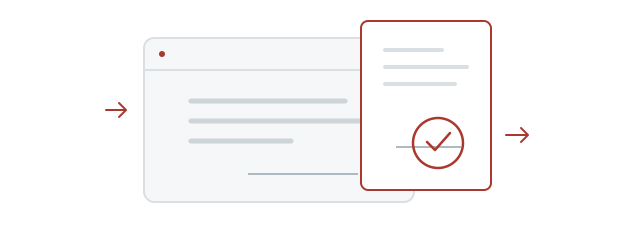
叠放在文字或表格上,不会出现遮挡背景的白色方框。
输入韩文名字,选择形状和字体,即可保存透明 PNG,用于文档或个人创作。
Loading the stamp maker.
Refresh if loading does not finish.还没有生成印章。
透明 PNG · 512 × 512 px · 无可见水印
正在制作印章…
韩文名字印章(도장,dojang)是将名字设计成印章的形式。Stampng 可将韩文名字制成数字图片,并保存为透明 PNG。
叠放在文字或表格上,不会出现遮挡背景的白色方框。
下载原始 PNG 后按需缩放。打印质量取决于放置尺寸和软件设置。
选择名字、形状和字体即可免费制作,无需账号、付款或安装设计软件。
将印章叠放在姓名旁的 (인) 盖章标记上,透明背景不会遮住文档底色。 保持比例,调整大小以适应签名栏。
从毛笔风格到简洁现代字体,可通过真实韩文示例比较。字体名称保留原名,汉字支持范围因字体而异。
是的,无需注册或付款即可制作并下载印章 PNG。
预览有水印且背景不透明。“保存 PNG”下载的最终文件为透明背景,无可见水印。
部分查看器将透明区域显示为白色或黑色。请把下载的原始 PNG 而非截图插入文档检查。通过聊天软件发送时,请选择发送文件以避免格式转换。
名字会发送至 API 用于生成图片,但不会记录在使用统计或日志中。输入内容与生成的 PNG 仅保留在当前标签页的内存中。
请先确认想使用的韩文写法,再输入或粘贴。发音不同可能有多种写法。Stampng 不会自动翻译或音译姓名。
标注“韩文 · 汉字”的字体支持部分汉字,具体范围因字体而异。选择不支持汉字的字体时,可能会替换为 Noto Serif KR。
预览有水印且背景不透明。“保存 PNG”下载的最终文件为透明背景,无可见水印。
部分查看器将透明区域显示为白色或黑色。请把下载的原始 PNG 而非截图插入文档检查。通过聊天软件发送时,请选择发送文件以避免格式转换。
在浏览器中保存 PNG,再用文档应用的插入图片功能导入。保存位置与功能因设备、浏览器和应用而异。
在完成页面点击“修改并重新制作”,即可保留当前选项继续编辑。刷新页面会清除输入和图片。